 エクセル
ちょっとトラブル 2
エクセル
ちょっとトラブル 2 エクセル
ちょっとトラブル 2
エクセル
ちょっとトラブル 2| 「ワンポイント編Ⅱトップへ」 | |
| ちょっとトラブル No 2 |
One Point |
| Q6:結合セルへ貼り付けできない | |
| Q7:セルを選択すると、範囲選択になってしまう | |
| Q8:A列が表示できない | |
Q6
|
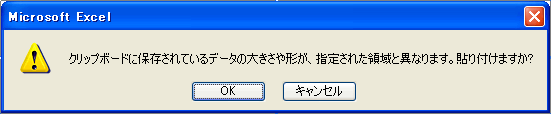 |
OKをクリックすると
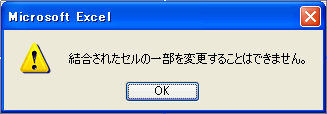 |
左図が表示され、貼り付けできません。
(画像:WinXP&Excel2003) |
この場合は、結合セルへカーソルを入れてから貼り付けをします。カーソルを入れることでうまくできるようになります。
※セルへカーソルを入れるには、F2キー押す、またはダブルクリックします。
A7
セルの選択で、クリックすると範囲選択になってしまうことがあります。
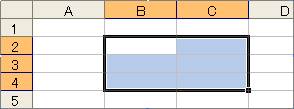 |
(画像:WinXP&Excel2003) |
こうなった時、画面の右下のステータスバーを見ると、拡張の文字が出ているはずです。拡張コマンドを実行する状態になっているのです。この状態では、セル範囲を選択することはできても、セルを単独で選択することはできません。
これは、何かの操作をしていてうっかりファンクションキーのF8キーを押したために、拡張コマンドの実行状態になったのです。再度、F8キーを押せば元に戻ります。
このF8キーの機能は、広い範囲を選択するとき便利なように、ショートカットとして用意されているものです。使い方を知らないとトラブルになりますが、本来の使い方を知っていれば便利なものです。広い範囲を選択するとき使ってみてください。
参考:ワンポイント編 基本設定・操作No10「エクセルでのファンクションキーの機能」
A8
A列を非表示にしたあと、再表示の方法がわからない。そういうことはありませんか?
通常、非表示にした列や行を再表示するには、その列や行を挟んで行や列を選択しておいて、右クリックメニューなどから再表示を実行します。
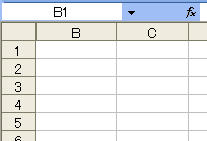 |
ところが、A列の場合は挟む列がありません(笑)ので、この操作が出来ずトラブルになるわけです。 |
下記のような解決方法があります。
全セルボタン(行番号と列番号の交点)で全セルを選択後、書式メニュー → 列 → 再表示を実行する。ただし、他に非表示があるとそれも表示されます。
全セルボタンと列番号Bの間にカーソルをあて、ドラッグで広げる。
行番号 1 を選択後、書式メニュー → 列 → 再表示を実行する。
編集のジャンプからA1セル(A2やA3でもOK)を実行する。行番号が選択色になったあと、書式メニュー → 列 → 再表示を実行する。
以上4つの方法を提示しておきます。2
が一番簡単です。他にも方法があるかもしれません。

