エクセル特別
9
エクセル特別
9 エクセル特別
9
エクセル特別
9
|
Excelには、リスト(データベース)からデータを検索、抽出するのに様々なものが用意されていますが、フィルタオプションもその一つです。フィルタオプションでは、リスト(データベース)から条件に合致したデータの行(レコード)を抽出することができます。
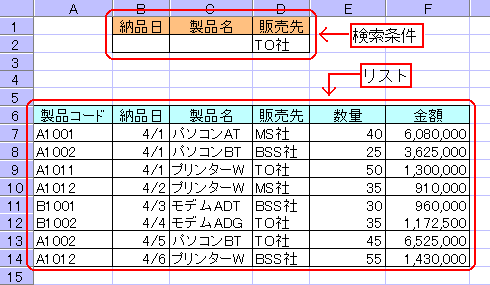
■フィルタオプションの概要◆検索条件はデータベース関数の検索条件(Criteria)と共通フィルターオプションを利用するには、あらかじめ検索条件をワークシート上へ作っておく必要があります。
検索条件の作成要領をマスターすれば、一度にフィルターオプションとデータベース関数の操作を覚えることができますので、あわせて勉強してください。
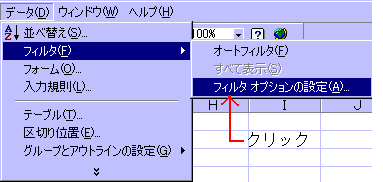
◆二つの抽出先フィルタオプションは、下図のようにデータ(D)のフィルタ(F)からフィルタ オプションの設定(A)をクリックして、表示される「フィルタ オプションの設定」ダイアログボックスで設定します。
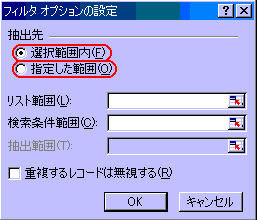
上図右のように、「フィルタ オプションの設定」ダイアログボックスには、二つの抽出先を選択できるようになっています。まとめると
となります。それぞれ操作方法が異なりますが、詳しくは下段以降で解説します。 |
|
ここでは、「フィルタ
オプションの設定」ダイアログボックスの実行方法(手順)を解説します。本来、フィルタオプションは、詳細な条件設定でデータを抽出できるものなので、条件設定の書き方にポイントを置くべきですが、これは上段で説明したようにデータベース関数の検索条件(Criteria)と共通していますので、その解説ページを参考にしてください。
■選択範囲内へ抽出する方法上段で示した解説用の図で説明します。
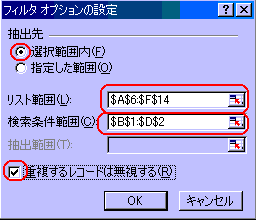
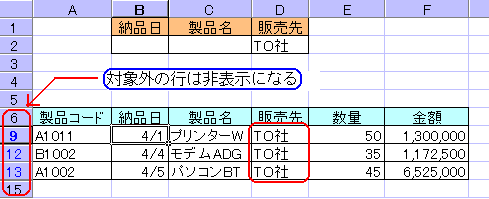
これらは、リスト内のセルを選択しておいてダイアログボックスを表示させれば、ほぼ自動的に入力されているはずです。もし、これらのセル範囲の参照が間違っている場合は、入力枠へカーソルを入れてから、ワークシート上の正しい範囲をドラッグして指定します。 ボックス内の確認、チェック後、OKボタンをクリックすれば、下図のように検索条件に合致するデータが抽出されます。
抽出結果の表示方法は、オートフィルタの実行と似ています。 |