エクセル中級
2
エクセル中級
2 エクセル中級
2
エクセル中級
2| 中 級 2 |
Excelの基礎■ |
 関数入力の基本(1) 関数入力の基本(1) |
|
| 関数入力の基本(2) |
|
|
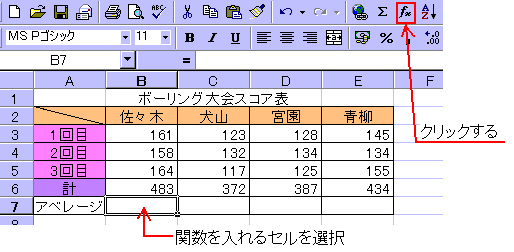
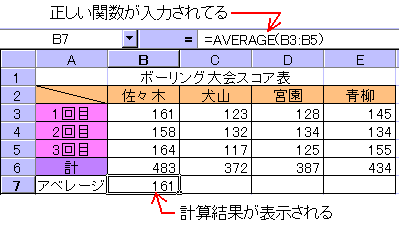
中級1で述べた「AVERAGE(アベレージ)」関数の入力例から入力方法を説明します。この関数は、名前のとおり数値データの平均値を算出する関数です。
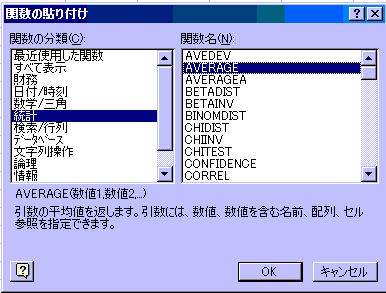
■関数の貼り付け」ダイアログボックスからの入力関数を入力するには、「関数の貼り付けダイアログボックス」と「数式パレット」を使います。他にも方法(下段の基本(2)参照。)がありますが、初心者には、この方法が一番使いやすいかと思います。キボード操作に慣れていれば、下段のキーボードによる入力にチャレンジしてください。
◆関数貼り付けダイアログボックス
※ 中級1で述べたように、最近使用した関数は、関数の分類の最上段「最近使用した関数」に記録されます。
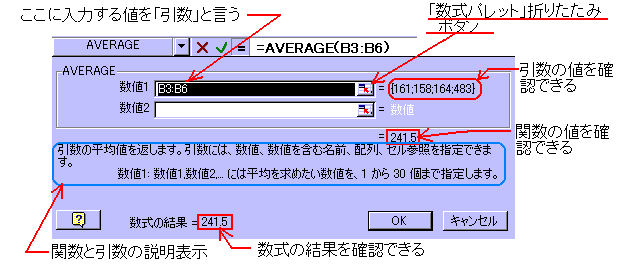
◆数式パレット
上図のように入力する値は、「引数(ひきすう)」と言います。
関数は、種類、入力する場所によって引数が自動的に入力されることがあります。(AVERAGE関数の引数は、入力する場所によって自動的に入力されます。図の例では、入力する場所がセル参照で入力する引数と同じ列内なので、自動的に入力されています。)
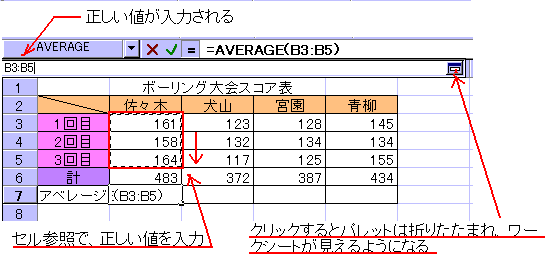
◆引数」の修正(数式パレットの折りたたみ)
入力後は、折りたたみボタンを再度クリックするか、「Enter」キーを押します。すると、数式パレットが全体表示されます。次に、OKボタンをクリックします。(Enterキーを押しても良い。) これで数式パレットは消え、下図のように、作業中のシートが表示されます。
以上が基本的な関数入力の方法です。解説を読むだけでは難しく思えるかもしれませんが、実際にExcelを操作してみると以外に簡単なものです。
|
|
関数の入力は、上段の方法以外に「関数ボックス」から入力したりキーボードから直接入力することが出来ます。
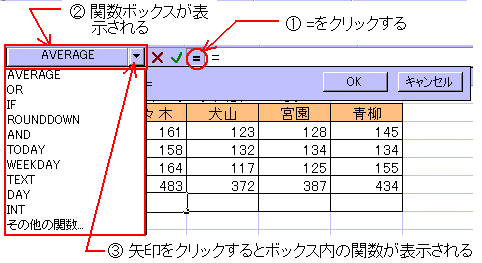
■関数ボックスからの入力まず、関数ボックスから入力する方法ですが、関数を入れるセルを選択後、下図のように数式バーの「=」をクリックします。
関数ボックスの▼矢印をクリックすると最近使用した10個の関数が表示され、選択して使用します。最下段の「その他の関数」をクリックすると、「関数ダイアログボックス」が表示されます。 「関数ボックス」からの入力は、関数の引数として関数を使う「入れ子(ネスト)」の関数を入力する場合に使用することが多い方法です。「入れ子(ネスト)」の関数は、別項で解説します。
■キーボードによる入力関数は、キーボードから直接入力することもできます。ただし、関数の構造、書式、スペルなどを覚えいないと入力できませんので、キボード操作やExcelの操作に慣れた熟練者に向いています。慣れてしまえば一番入力しやすい方法かもしれません。 =AVERAGE(B3:B5) 上記の関数式をセルに直接キーボードから打ち込んで入力します。打ち込みはすべて半角で行います。 なお、「=AVERAGE」と打ち込んで数式バーの「=」をクリックすると「数式バー」が表示されるので、途中から数式バーを利用することもできます。 |
KENZO30 内容の無断転載は、禁止しています